

Bir OPS PC i7'de ağ ayarlarını yapılandırmak, sorunsuz bağlantı ve optimal performans sağlamak için önemli bir adımdır. [Şirket adını boş bırakın] OPS PC i7'nin güvenilir bir tedarikçisi olarak, bu süreçte net rehberlik sağlamanın önemini anlıyorum. Bu blog yazısında, hem kablolu hem de kablosuz bağlantıları kapsayan OPS PC i7'nizdeki ağ ayarlarını yapılandırmanın adım adım sürecinde size yol göstereceğim.
Önkoşul
OPS PC i7'nizdeki ağ ayarlarını yapılandırmaya başlamadan önce, aşağıdaki bilgi ve ekipmana hazır olduğunuzdan emin olun:
- Ağ Bilgileri:Kablosuz ağınız için ağ adına (SSID) ve şifreye veya kablolu bir ağ için IP adresine, alt ağ maskesi, ağ geçidi ve DNS sunucu bilgilerine ihtiyacınız olacak.
- Ethernet kablosu (kablolu bağlantı için):Kablolu bir bağlantı kullanıyorsanız, OPS PC i7'nizi yönlendiricinize veya anahtarınıza bağlamak için fonksiyonel bir Ethernet kablonuz olduğundan emin olun.
- Kablosuz Ağ Adaptörü (kablosuz bağlantı için):Kablosuz bir bağlantı kullanıyorsanız, OPS PC i7'nizin kablosuz ağ adaptörü ile donatılmış olduğundan ve etkin olduğundan emin olun.
Kablolu Bir Ağ Bağlantısı Yapılandırma
OPS PC i7'nizde kablolu bir ağ bağlantısını yapılandırmak nispeten basittir. Başlamak için bu adımları izleyin:
Adım 1: Ethernet kablosunu bağlayın
Ethernet kablonunun bir ucunu OPS PC i7'nizdeki Ethernet bağlantı noktasına ve diğer ucunu yönlendiricinize veya anahtarınıza bağlayın. Kablonun güvenli bir şekilde bağlandığından ve ağ cihazının açıldığından emin olun.
2. Adım: Ağ ayarlarına erişin
OPS PC i7'nizdeki ağ ayarlarına erişmek için, ekranınızın sağ alt köşesinde bulunan sistem tepsisindeki ağ simgesine tıklayın. Menüden "Ağ ve İnternet Ayarlarını Aç" ı seçin.
Adım 3: Kablolu bağlantıyı yapılandırın
Ağ ve İnternet Ayarları penceresinde, sol kenar çubuğundaki "Ethernet" i tıklayın. OPS PC i7'niz ağa başarıyla bağlanmışsa, "Bağlı" altında listelenen Ethernet bağlantısını görmelisiniz.
Kablolu bağlantıyı yapılandırmak için Ethernet bağlantısı altındaki "Adaptör Seçeneklerini Değiştir" i tıklayın. Bu ağ bağlantıları penceresini açacaktır.
Ethernet bağlantısını sağ tıklayın ve "Özellikler" i seçin. Ethernet Özellikleri penceresinde aşağı kaydırın ve "İnternet Protokolü Sürüm 4 (TCP/IPV4)" seçeneğini seçin ve "Özellikler" i tıklayın.
4. Adım: IP adresini ve DNS sunucusunu ayarlayın
İnternet Protokolü Sürüm 4 (TCP/IPV4) Özellikleri penceresinde, otomatik olarak veya manuel olarak yapılandırmayı bir IP adresi almayı seçebilirsiniz.
- Bir IP adresi otomatik olarak alın:"Otomatik olarak bir IP adresi edinin" ve "DNS sunucusu adresi otomatik olarak edinin" seçeneğini seçin. IP adreslerini atamak için ağınız DHCP (Dinamik Ana Bilgisayar Yapılandırma Protokolü) kullanıyorsa bu seçenek önerilir.
- IP adresini manuel olarak yapılandırın:IP adresini manuel olarak yapılandırmanız gerekiyorsa, "Aşağıdaki IP adresini kullanın" ve ağ yöneticiniz tarafından sağlanan IP adresini, alt ağ maskesini, ağ geçidini ve DNS sunucu bilgilerini girin.
Gerekli bilgileri girdikten sonra, değişiklikleri kaydetmek için "Tamam" ı tıklayın.
Adım 5: Bağlantıyı test edin
Kablolu bağlantıyı yapılandırdıktan sonra Ağ Bağlantıları penceresini kapatın ve Ağ ve İnternet Ayarları penceresine dönün. Ağ durumunu görüntülemek ve OPS PC i7'nizin ağa bağlı olduğundan emin olmak için "Ağ Durumu" nu tıklayın.
Bağlantıyı test etmek için bir web tarayıcısı açın ve bir web sitesine erişmeyi deneyin. Web sitesine erişebiliyorsanız, kablolu ağ bağlantınız başarıyla yapılandırılır.
Kablosuz Ağ Bağlantısı Yapılandırma
OPS PC i7'nizde kablosuz bir ağ bağlantısı yapılandırmak, fiziksel bir Ethernet kablosuna ihtiyaç duymadan İnternet'e bağlanmanızı sağlar. Kablosuz ağ bağlantısı yapılandırmak için bu adımları izleyin:
1. Adım: Kablosuz Ağ Adaptörünü Etkinleştir
OPS PC i7'nizdeki kablosuz ağ adaptörünü etkinleştirmek için sistem tepsisindeki ağ simgesine tıklayın ve Wi-Fi anahtarının açık olduğundan emin olun.
2. Adım: Ağ ayarlarına erişin
Kablolu bir bağlantıyı yapılandırmaya benzer şekilde, sistem tepsisindeki ağ simgesine tıklayın ve "Ağ ve İnternet Ayarlarını Aç" ı seçin.
Adım 3: Kablosuz bir ağa bağlanın
Ağ ve İnternet Ayarları penceresinde, sol kenar çubuğundaki "Wi-Fi" yi tıklayın. Mevcut kablosuz ağların bir listesini görmelisiniz.
Bağlamak istediğiniz kablosuz ağı seçin ve "Bağlan" ı tıklayın. Ağ sabitlenirse, ağ şifresini girmeniz istenir. Parolayı girin ve "İleri" yi tıklayın.
4. Adım: Kablosuz Ağ Ayarlarını Yapılandırın
Kablosuz ağa bağlandıktan sonra, gerekirse kablosuz ağ ayarlarını yapılandırabilirsiniz. Bunu yapmak için, Ağ ve İnternet Ayarları penceresindeki ağ adını tıklayın ve "Bilinen Ağları Yönet" i seçin.
Yapılandırmak istediğiniz kablosuz ağı seçin ve "Özellikler" i tıklayın. Ağ Özellikleri penceresinde, ağ profili, güvenlik türü ve IP adresi ayarları gibi ayarları yapılandırabilirsiniz.
Adım 5: Bağlantıyı test edin
Kablosuz ağ ayarlarını yapılandırdıktan sonra Ağ Özellikleri penceresini kapatın ve Ağ ve İnternet Ayarları penceresine dönün. Ağ durumunu görüntülemek ve OPS PC i7'nizin kablosuz ağa bağlı olduğundan emin olmak için "Ağ Durumu" na tıklayın.
Bağlantıyı test etmek için bir web tarayıcısı açın ve bir web sitesine erişmeyi deneyin. Web sitesine erişebiliyorsanız, kablosuz ağ bağlantınız başarıyla yapılandırılır.
Ağ bağlantısı sorunlarını giderme
OPS PC i7'nizdeki ağ ayarlarını yapılandırırken herhangi bir sorunla karşılaşırsanız, deneyebileceğiniz bazı sorun giderme adımları şunlardır:
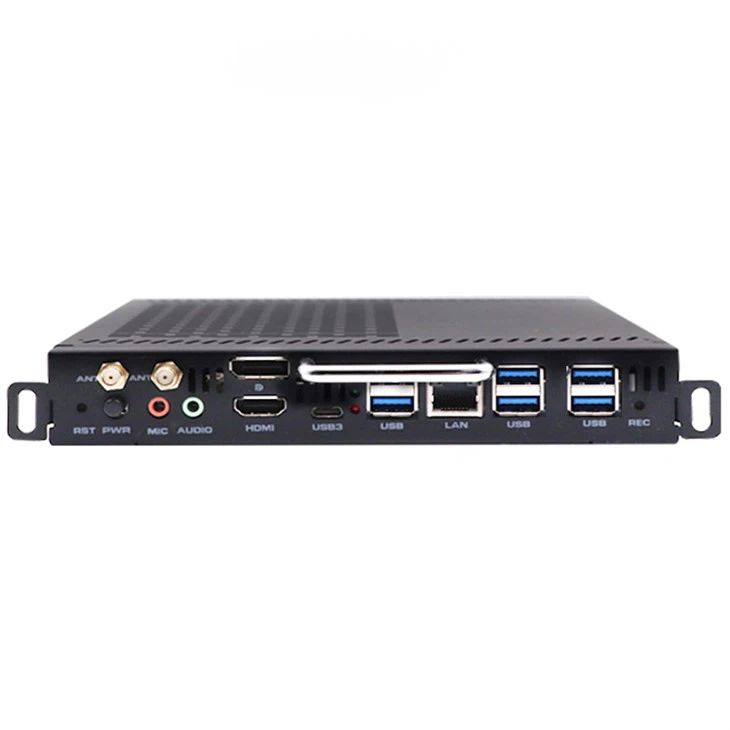

- Fiziksel bağlantıları kontrol edin:Tüm kabloların güvenli bir şekilde bağlı olduğundan ve ağ cihazlarının açıldığından emin olun.
- Ağ aygıtlarını yeniden başlatın:Ağ bağlantısını yenilemek için yönlendiricinizi, anahtarınızı ve OPS PC i7'nizi yeniden başlatın.
- Ağ Sürücülerini Güncelleyin:OPS PC i7'niz için en son ağ sürücülerini indirmek ve yüklemek için üreticinin web sitesini ziyaret edin.
- Ağ Güvenlik ayarlarını kontrol edin:Ağ güvenliği ayarlarınızın bağlantıyı engellemediğinden emin olun. Güvenlik duvarı veya güvenlik yazılımı ayarlarını ayarlamanız gerekebilir.
- Ağ Yöneticinizle iletişime geçin:Hala ağa bağlanamıyorsanız, daha fazla yardım için ağ yöneticinize başvurun.
Çözüm
OPS PC i7'nizdeki ağ ayarlarını yapılandırmak, güvenilir ve verimli bağlantı sağlamak için önemli bir adımdır. Bu blog gönderisinde belirtilen adımları izleyerek, OPS PC i7'nizde hem kablolu hem de kablosuz ağ bağlantılarını kolayca yapılandırabilirsiniz.
Başka sorularınız varsa veya OPS PC i7'nizdeki ağ ayarlarını yapılandırmak için yardıma ihtiyacınız varsa, lütfen [iletişim bilgilerini boş bırakın] Bize ulaşın. [Şirket adını boş bırakın] OPS PC i7'nin önde gelen tedarikçisi olarak, müşterilerimize yüksek kaliteli ürünler ve olağanüstü destek sağlamaya kararlıyız.
Ayrıca, özel ihtiyaçlarınızı ve gereksinimlerinizi karşılamak için çok çeşitli OPS PC i7 modelleri sunuyoruz. Ürünlerimiz hakkında daha fazla bilgi edinmek için web sitemizi ziyaret edin.OPS PC I7.
Referanslar
- Microsoft Desteği. (nd). Windows'taki bir Wi-Fi ağına bağlanın. Ertelendihttps://support.microsoft.com/en-us/windows/connect-to-wi-fi-network-inwindows-67d9a74e-7629-4d6e-8a88-16289d7a1a6f
- Microsoft Desteği. (nd). Windows'ta kablolu bir ağ kurun. Ertelendihttps://support.microsoft.com/en-us/windows/set-up-wired-network-in-windows-63d3774d-8c48-1932-8d20-16c6d8f7f8f7