

OPS Windows 10 Solutions tedarikçisi olarak, işletim sisteminde verimli görev yönetiminin önemini anlıyorum. Bu blogda, OPS Windows 10 Görev Yöneticisi'ndeki görevleri sona erdirme yöntemlerini inceleyeceğim ve size sisteminizin performansını kolaylaştırmak için kapsamlı bir rehber sunacağım.
OPS Windows 10 Görev Yöneticisini Anlama
OPS Windows 10'daki Görev Yöneticisi, kullanıcıların çalışma işlemlerini, uygulamaları ve arka plan görevlerini izlemesine ve kontrol etmesine olanak tanıyan güçlü bir araçtır. CPU, bellek, disk ve ağ kullanımı gibi sistem kaynağı kullanımı hakkında gerçek zaman bilgileri sağlar. Görev Yöneticisini kullanarak, yanıt vermeyen veya kaynak yoğun görevleri tanımlayabilir ve sonlandırabilir, böylece OPS Windows 10 cihazınızın genel istikrarını ve hızını artırabilirsiniz.
OPS Windows 10'da Görev Yöneticisine erişmek
OPS Windows 10'da Görev Yöneticisine erişmenin birkaç yolu vardır. En yaygın yöntemler aşağıdaki gibidir:
- Klavye kısayolu: Basmak
Ctrl + Shift + ESCeşzamanlı olarak. Bu, Görev Yöneticisi'ni açmanın en hızlı yoludur ve ekranınızda şu anda hangi uygulamaların açık olduğuna bakılmaksızın çalışır. - Sağ - Görev Çubuğuna Tıklayın: Sağ - Görev çubuğunun herhangi bir yerini tıklayın ve ardından Bağlam menüsünden "Görev Yöneticisi" ni seçin. Bu yöntem, görev çubuğu ile etkileşime girmeye kullanılan kullanıcılar için daha sezgiseldir.
- Başlat menüsünde arama: Başlat düğmesine tıklayın ve arama çubuğuna "Görev Yöneticisi" yazın. Ardından, arama sonuçlarından görev yöneticisi uygulamasını seçin.
Görev Yöneticisinde bir görevi sona erdirmek
Görev yöneticisini açtıktan sonra, aşağıdaki adımları kullanarak bir görevi sonlandırabilirsiniz:
- Bitecek görevi tanımlayın: Görev yöneticisinin "süreçler", "performans", "uygulama geçmişi", "başlangıç", "kullanıcılar" ve "ayrıntılar" dahil olmak üzere farklı sekmeleri vardır. Genellikle, bitirmek istediğiniz görevi bulmak için "İşlemler" sekmesini kullanırsınız. Bu sekme, şu anda çalışan tüm uygulamaları ve arka plan işlemlerini listeler. Kaynak - yoğun görevleri hızlı bir şekilde tanımlamak için listeyi CPU kullanımı, bellek kullanımı veya disk kullanımı gibi farklı kriterlere göre sıralayabilirsiniz.
- Görevi seçin: Bitmek istediğiniz görevi tıklayın. Görev mavi olarak vurgulanacaktır. Ayrıca,
CtrlHer görevi tıklarken anahtar. - Görevi sonlandırmak: Görev (ler) i seçtikten sonra, Görev Yöneticisi penceresinin sağ köşesindeki "Son Görev" düğmesini tıklayın. Windows, seçilen görevleri zarif bir şekilde kapatmaya çalışacaktır. Görev tepkisizse, pencereler zorlayabilir - kapatabilir.
Farklı görev türleri için özel hususlar
Uygulama Görevleri
Çoğu zaman, uygulama görevlerini sona erdireceksiniz. Bunlar, web tarayıcıları, kelime işlemcileri ve medya oynatıcılar gibi aktif olarak kullandığınız programlardır. Bir başvuru görevini sonlandırdığınızda, bu başvuruda kaydedilmemiş herhangi bir çalışma kaybolacaktır, bu nedenle görevi bitirmeden önce çalışmanızı kaydetmek önemlidir.
Arka plan işlemleri
Arka plan işlemleri, görünür bir kullanıcı arayüzü olmadan arka planda çalışan programlardır. Sürücüleri güncelleme, dosyaları senkronize etme veya sistem hizmetleri sağlama gibi çeşitli sistem işlevleri gerçekleştirirler. Bazı arka plan işlemleri, OPS Windows 10 sisteminizin uygun şekilde çalışması için gereklidir, bu nedenle bitirirken dikkatli olmanız gerekir. Örneğin, hangi hizmete ait olduğunu bilmeden "svchost.exe" işlemini bitirmek sistem istikrarsızlığına neden olabilir.

Sistem - Kritik Süreçler
Ayrıca, pencerelerin çalışması için hayati önem taşıyan sistem - kritik süreçler de vardır. Bu süreçlerin sona ermesi sistem çökmelerine veya diğer ciddi sorunlara yol açabilir. Sistem örnekleri - kritik süreçler arasında Windows oturum açma işleminden sorumlu "Winlogon.exe" ve sistem hizmetlerini yöneten "Services.exe" yer alır. Ne yaptığınızdan kesinlikle emin olmadığınız sürece bu süreçleri sona erdirmekten kaçının.
Sorun Giderme: Bir görevi bitiremediğinizde
Bazen, normal "son görev" düğmesini kullanarak bir görevi bitiremeyeceğiniz bir durumla karşılaşabilirsiniz. Bu, görev tamamen tepkisiz değilse veya yüksek düzeyde bir güvenlik ayrıcalığına sahipse olabilir. Bu gibi durumlarda, aşağıdaki çözümleri deneyebilirsiniz:
- "Ayrıntılar" sekmesini kullanın: Görev "İşlemler" sekmesinden bitmezse, "Ayrıntılar" sekmesine gidin. Bu sekmedeki ilgili işlemi bulun, seçin ve ardından "Son Görev" i tıklayın. "Ayrıntılar" sekmesi işlemler hakkında daha ayrıntılı bilgi gösterir ve bu sekmeden bir görevi sona erdirmek bazı durumlarda daha etkili olabilir.
- Bilgisayarı yeniden başlatın: Her şey başarısız olursa, OPS Windows 10 bilgisayarınızı yeniden başlatabilirsiniz. Bu, çalışan tüm görevleri bitmeye zorlayacak ve sisteminiz yeni başlayacaktır. Ancak, yeniden başlatmadan önce tüm önemli işinizi kaydedin.
Ops Windows 10'da Verimli Görev Yönetimi'nin Avantajları
OPS Windows 10'daki görevleri düzgün bir şekilde yönetmek çeşitli avantajlar sunar:
- Geliştirilmiş sistem performansı: Yanıt vermeyen veya kaynak - yoğun görevleri sona erdirerek, CPU, bellek ve disk alanı gibi sistem kaynaklarını serbest bırakabilirsiniz. Bu, OPS Windows 10 cihazınızın daha hızlı ve daha sorunsuz çalışmasını sağlayacaktır.
- Gelişmiş istikrar: Sorunlu görevleri sona erdirmek, sisteminizin çökmelerini ve donmalarını önleyerek sisteminizin kararlı ve güvenilir kalmasını sağlayabilir.
- Enerji verimliliği: Çalışan görevlerin sayısını azaltmak, özellikle sınırlı pil ömrüne sahip cihazlarda enerji tasarrufu sağlayabilir.
OPS Windows 10 ürünlerimiz
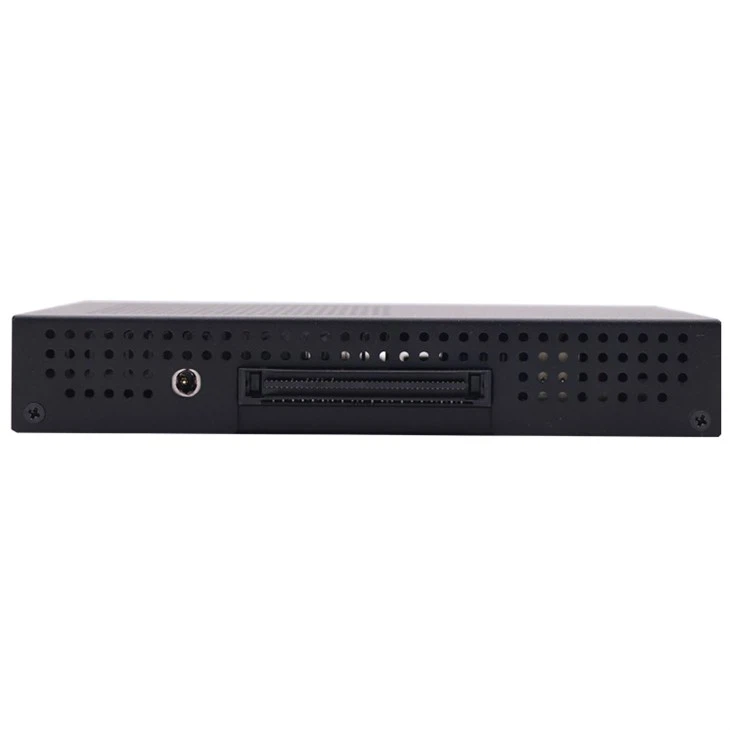
OPS Windows 10 Solutions'ın önde gelen tedarikçisi olarak, ihtiyaçlarınızı karşılamak için çok çeşitli ürünler sunuyoruz. BizimOPS I5Ürün, çeşitli uygulamalar için yüksek performanslı bilgi işlem sağlayan Intel Core i5 işlemci ile donatılmıştır. .1744 - IOPSMükemmel giriş - çıkış performansı sunan başka bir harika seçenektir. Ve elbette bizimOPS Windows 10Çözümler, Windows 10 işletim sistemi ile sorunsuz bir şekilde çalışacak şekilde tamamen optimize edilmiştir, bu da sorunsuz ve verimli bir kullanıcı deneyimi sağlar.
Satın alma ve danışma için bizimle iletişime geçin
OPS Windows 10 ürünlerimizle ilgileniyorsanız veya OPS Windows 10'da görev yönetimi hakkında herhangi bir sorunuz varsa, bizimle iletişime geçmenizi öneririz. Uzman ekibimiz size ayrıntılı bilgi vermeye, teknik destek sunmaya ve doğru satın alma kararını vermenize yardımcı olmaya hazırdır. İster maliyetli bir çözüm veya yüksek performanslı OPS cihazlarına ihtiyaç duyan büyük bir işletme arayan küçük bir işletme sahibi olun, gereksinimlerinizi karşılamak için ürün ve hizmetlerimiz var.
Referanslar
- Microsoft Corporation. Windows 10 Görev Yöneticisi Kullanıcı Kılavuzu.
- Intel Corporation. OPS - Uyumlu İşlemciler hakkında teknik belgeler.