

OPS Windows 10'da uygulama izinlerini yönetmek, sistem güvenliğini, gizliliğini ve optimum performansı sağlamanın önemli bir yönüdür. Bir OPS Windows 10 tedarikçisi olarak kullanıcıları bu süreçte etkili bir şekilde yönlendirmenin önemini anlıyorum. Bu blogda OPS Windows 10'da uygulama izinlerinin nasıl yönetileceğine ilişkin kapsamlı bilgiler ve pratik adımlar paylaşacağım.
OPS Windows 10'da Uygulama İzinlerini Anlama
OPS Windows 10'daki uygulama izinleri, bir uygulamanın sisteminizde nelere erişebileceğini kontrol eden ayarlardır. Bu izinler, bir uygulamanın kameranıza, mikrofonunuza, konumunuza, dosyalarınıza ve diğer hassas bilgilerinize erişip erişemeyeceğini belirler. Bu izinleri yöneterek gizliliğinizi koruyabilir ve verilerinize yetkisiz erişimi engelleyebilirsiniz.
Bir uygulama belirli bir özelliğe veya kaynağa erişim istediğinde Windows 10 sizden izin vermenizi veya reddetmenizi ister. Bu, hangi uygulamaların kişisel bilgilerinize ve sistem kaynaklarınıza erişebileceğini kontrol etmenizi sağlar. Ancak her iznin sonuçlarını anlamak ve bilinçli kararlar vermek önemlidir.
Uygulama İzinlerini Yönetmek Neden Önemlidir?
- Gizlilik Koruması: Uygulama izinlerini dikkatli bir şekilde yöneterek uygulamaların kişisel bilgilerinize izniniz olmadan erişmesini engelleyebilirsiniz. Örneğin bir sosyal medya uygulamasının sizin bilginiz olmadan kameranıza veya mikrofonunuza erişmesini istemeyebilirsiniz.
- Güvenlik Geliştirmesi: Bazı uygulamalar, güvenlik riski oluşturabilecek aşırı izinler isteyebilir. Gereksiz izinleri reddederek sisteminizin kötü amaçlı uygulamalar tarafından ele geçirilmesi olasılığını azaltabilirsiniz.
- Performans Optimizasyonu: Gereksiz kaynaklara erişimi olan uygulamalar sisteminizi yavaşlatabilir. Uygulama izinlerini yöneterek uygulamaların yalnızca ihtiyaç duydukları kaynakları kullanmasını sağlayarak genel sistem performansını iyileştirebilirsiniz.
OPS Windows 10'da Uygulama İzinleri Nasıl Yönetilir
1. Adım: Gizlilik Ayarlarına erişin
OPS Windows 10'da uygulama izinlerini yönetmek için öncelikle Gizlilik ayarlarına erişmeniz gerekir. Bunu Başlat düğmesine tıklayıp "Ayarlar"ı seçerek yapabilirsiniz. Daha sonra "Gizlilik"e tıklayın.
2. Adım: Bir İzin Kategorisi Seçin
Gizlilik ayarlarına girdikten sonra pencerenin sol tarafında izin kategorilerinin bir listesini göreceksiniz. Bu kategoriler "Kamera", "Mikrofon", "Konum" ve "Dosyalar ve Klasörler" gibi şeyleri içerir. Yönetmek istediğiniz kategoriye tıklayın.
3. Adım: Uygulama İzinlerini İnceleyin ve Ayarlayın
Her izin kategorisi için, söz konusu özelliğe veya kaynağa erişim talebinde bulunan uygulamaların bir listesini göreceksiniz. Listeyi inceleyebilir ve her uygulamanın izinlerini gerektiği gibi ayarlayabilirsiniz. Bir uygulamanın bu özelliğe erişmesine izin vermek için anahtarı "Açık" konumuna getirin. Erişimi reddetmek için anahtarı "Kapalı" konumuna getirin.
4. Adım: Arka Plan Uygulama İzinlerini Yönetin
Bireysel uygulamaların izinlerine ek olarak, arka planda çalışan uygulamaların izinlerini de yönetebilirsiniz. Bunu yapmak için "Uygulamaların arka planda çalışmasına izin ver" bölümüne gidin ve ayarları gerektiği gibi yapın. Tüm uygulamaların arka planda çalışmasına izin vermeyi seçebilir veya izin vermek istediğiniz belirli uygulamaları seçebilirsiniz.
5. Adım: Uygulama İzinlerini Sıfırlayın
Yeni bir başlangıç yapmak ve tüm uygulama izinlerini varsayılan ayarlarına sıfırlamak istiyorsanız bunu Gizlilik ayarları penceresinin altındaki "Sıfırla" düğmesine tıklayarak yapabilirsiniz. Bu, tüm uygulama izinlerini orijinal durumuna geri yükleyecektir.
Uygulama İzinlerini Yönetmek İçin En İyi Uygulamalar
- Uygulama İzin İsteğini Dikkatlice Okuyun: Bir uygulamaya kişisel bilgilerinize veya sistem kaynaklarınıza erişme izni vermeden önce izin isteğini dikkatlice okumaya zaman ayırın. Uygulamanın ne istediğini ve neden bu izne ihtiyacı olduğunu anladığınızdan emin olun.
- Yalnızca Gerekli İzinleri Verin: Uygulamalara ihtiyaç duyduklarından daha fazla izin vermeyin. Bir uygulamanın yalnızca belirli bir özellik için kameranıza erişmesi gerekiyorsa, mikrofonunuza veya konumunuza erişmesine de izin vermeyin.
- Uygulama İzinlerini Düzenli Olarak İnceleyin ve Güncelleyin: Zaman içinde yeni uygulamalar yükledikçe ve sisteminizi kullandıkça, uygulama izinlerinizi düzenli olarak gözden geçirip güncellemeniz önemlidir. Verdiğiniz izinlerden hala memnun olduğunuzdan emin olun ve artık gerekli olmayan tüm izinleri iptal edin.
- Üçüncü Taraf Güvenlik Yazılımını Kullanın: Windows 10'da uygulama izinlerini yönetmenin yanı sıra sisteminizi daha fazla korumak için üçüncü taraf güvenlik yazılımını da kullanabilirsiniz. Bu araçlar, kötü amaçlı uygulamaları tespit edip engellemenize ve ek güvenlik özellikleri sağlamanıza yardımcı olabilir.
OPS Windows 10 Ürünlerimiz
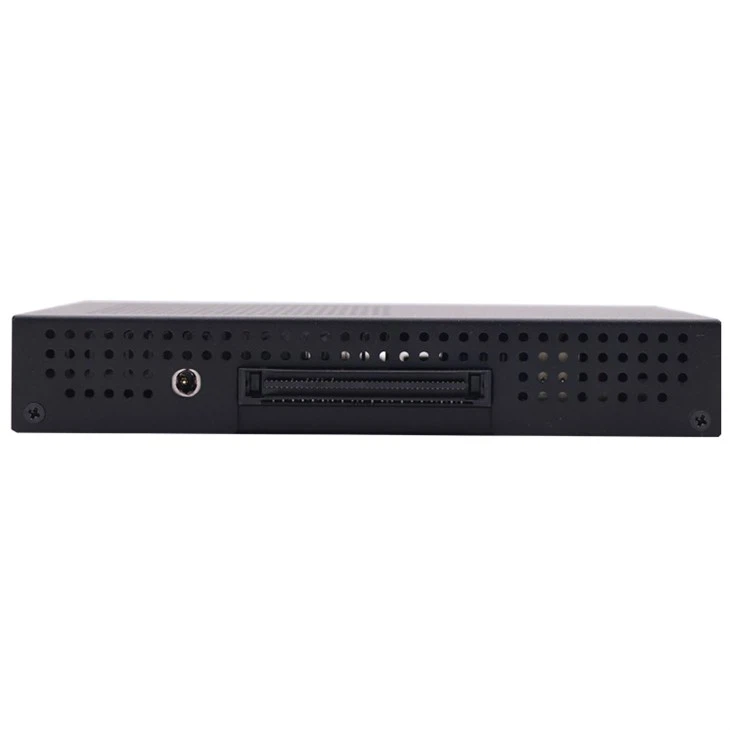
OPS Windows 10 tedarikçisi olarak müşterilerimizin ihtiyaçlarını karşılamak üzere tasarlanmış yüksek kaliteli bir ürün yelpazesi sunuyoruz. Ürünlerimiz şunları içerir:1744-IOPS,Operasyon I5, VeIntel OPS Bilgisayarı. Bu ürünler en son teknolojiyle üretilmiştir ve mükemmel performans, güvenilirlik ve güvenlik sunar.
OPS Windows 10 ürünlerimiz hakkında daha fazla bilgi edinmek istiyorsanız veya uygulama izinlerini yönetme konusunda sorularınız varsa lütfen bizimle iletişime geçmekten çekinmeyin. OPS Windows 10 sisteminizden en iyi şekilde yararlanmanıza ve verilerinizin güvende olduğundan emin olmanıza yardımcı olmak için buradayız.

Çözüm
OPS Windows 10'da uygulama izinlerini yönetmek, sistem güvenliğini, gizliliğini ve performansını korumanın önemli bir parçasıdır. Bu blogda özetlenen adımları takip ederek ve en iyi uygulamaları uygulayarak uygulama izinlerinizi kontrol altına alabilir ve kişisel bilgilerinizi koruyabilirsiniz. Güvenilir bir OPS Windows 10 tedarikçisi arıyorsanız ihtiyacınız olan ürünleri ve desteği sağlamak için buradayız. Gereksinimleriniz hakkında bir görüşme başlatmak ve ürün yelpazemizi keşfetmek için bugün bizimle iletişime geçin.
Referanslar
- Microsoft. (nd). Windows 10'da uygulama izinlerini yönetin. Şu adresten alındı: [Resmi Microsoft URL'sini buraya ekleyin]
- Norton. (nd). Windows 10'da uygulama izinleri nasıl yönetilir? Şu adresten alındı: [Norton URL'sini buraya ekleyin]